DVWA 靶场是一个专为安全专业人员、开发人员和学生设计的网络安全学习和实践平台,模拟了一个典型的 Web 应用程序,并故意包含多种常见的 Web 安全漏洞,如 SQL 注入、跨站脚本攻击(XSS)、文件上传漏洞、命令注入等,旨在提供一个安全可控的环境,让用户能够学习和实践如何识别、利用和防御这些漏洞
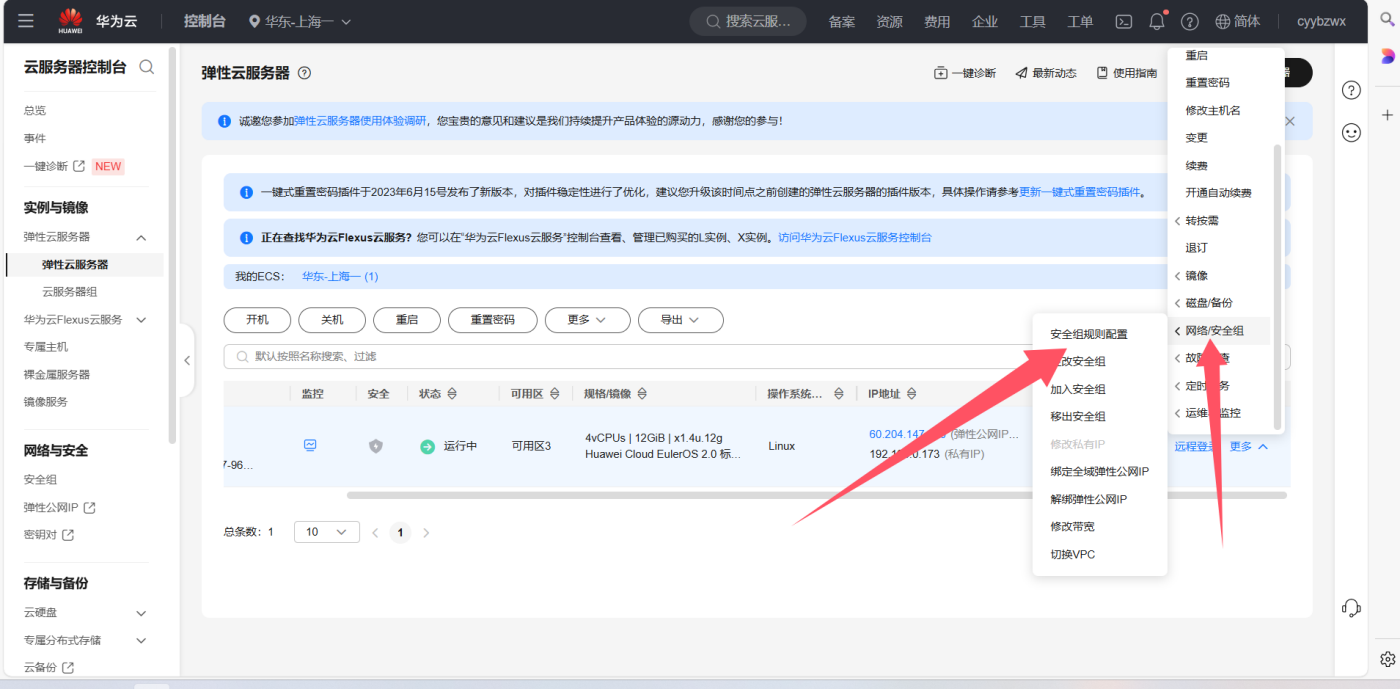
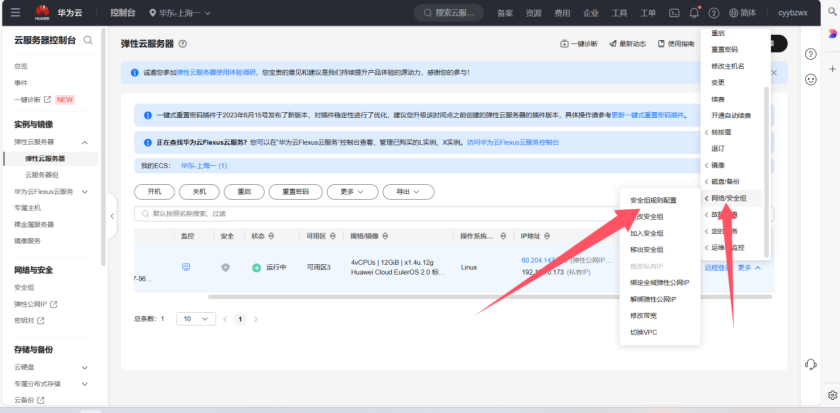
华为云端口放行
•服务器放行对应端口 8089
Docker 安装并配置镜像加速
1、购买华为云 Flexus X 实例
Flexus云服务器X实例-华为云 (huaweicloud.com)
2、docker 安装
yuminstall -ydocker-ce
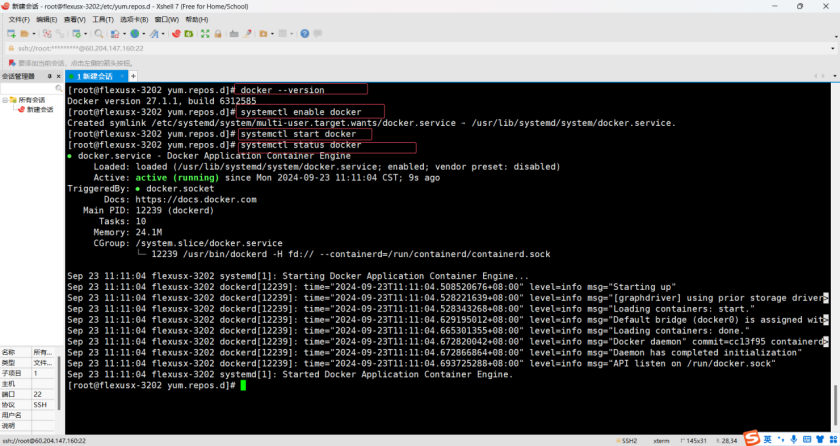
3、验证 Docker 是否安装成功,启动 docker 服务并设置开机自启动,且查看 docker 状态
docker --versionsystemctl enable dockersystemctl start dockersystemctl status docker
4、docker-ce 下载
wget-O/etc/yum.repos.d/docker-ce.repo https://mirrors.huaweicloud.com/docker-ce/linux/centos/docker-ce.repo
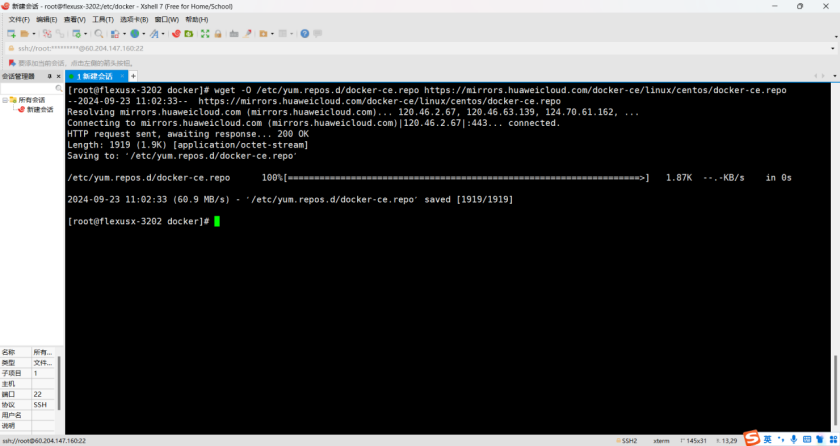
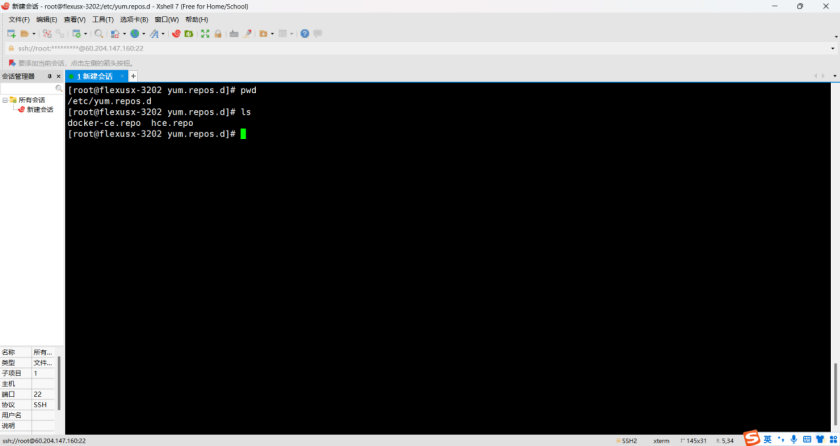
5、路径/etc/yum.repos.d 修改配置文件
[docker-ce-stable]name=Docker CEStable -$basearchbaseurl=https://repo.huaweicloud.com/docker-ce/linux/centos/9.9/$basearch/stableenabled=1gpgcheck=1gpgkey=https://repo.huaweicloud.com/docker-ce/linux/centos/gpg[docker-ce-stable-debuginfo]name=Docker CEStable -Debuginfo $basearchbaseurl=https://repo.huaweicloud.com/docker-ce/linux/centos/9.9/debug-$basearch/stableenabled=0gpgcheck=1gpgkey=https://repo.huaweicloud.com/docker-ce/linux/centos/gpg[docker-ce-stable-source]name=Docker CEStable -Sourcesbaseurl=https://repo.huaweicloud.com/docker-ce/linux/centos/9.9/source/stableenabled=0gpgcheck=1gpgkey=https://repo.huaweicloud.com/docker-ce/linux/centos/gpg[docker-ce-test]name=Docker CETest -$basearchbaseurl=https://repo.huaweicloud.com/docker-ce/linux/centos/9.9/$basearch/testenabled=0gpgcheck=1gpgkey=https://repo.huaweicloud.com/docker-ce/linux/centos/gpg[docker-ce-test-debuginfo]name=Docker CETest -Debuginfo $basearchbaseurl=https://repo.huaweicloud.com/docker-ce/linux/centos/9.9/debug-$basearch/testenabled=0gpgcheck=1gpgkey=https://repo.huaweicloud.com/docker-ce/linux/centos/gpg[docker-ce-test-source]name=Docker CETest -Sourcesbaseurl=https://repo.huaweicloud.com/docker-ce/linux/centos/9.9/source/testenabled=0gpgcheck=1gpgkey=https://repo.huaweicloud.com/docker-ce/linux/centos/gpg[docker-ce-nightly]name=Docker CENightly -$basearchbaseurl=https://repo.huaweicloud.com/docker-ce/linux/centos/9.9/$basearch/nightlyenabled=0gpgcheck=1gpgkey=https://repo.huaweicloud.com/docker-ce/linux/centos/gpg[docker-ce-nightly-debuginfo]name=Docker CENightly -Debuginfo $basearchbaseurl=https://repo.huaweicloud.com/docker-ce/linux/centos/9.9/debug-$basearch/nightlyenabled=0gpgcheck=1gpgkey=https://repo.huaweicloud.com/docker-ce/linux/centos/gpg[docker-ce-nightly-source]name=Docker CENightly -Sourcesbaseurl=https://repo.huaweicloud.com/docker-ce/linux/centos/9.9/source/nightlyenabled=0gpgcheck=1gpgkey=https://repo.huaweicloud.com/docker-ce/linux/centos/gpg
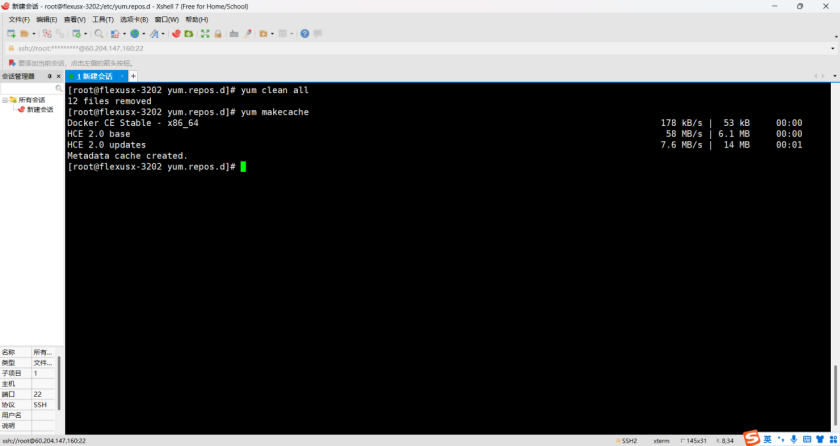
6、清除和构建缓存
yumclean allyummakecache
7、docker 配置镜像加速(在华为云镜像中心可获取自己的镜像加速配置)
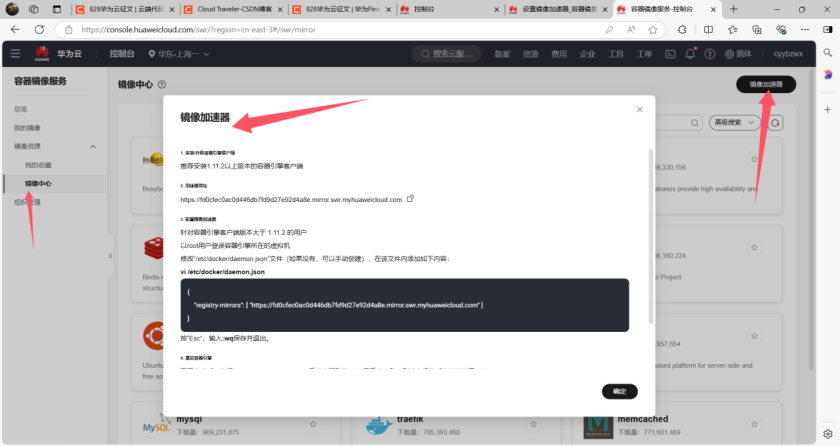
8、创建镜像加速配置文件
vim/etc/docker/daemon.json
{"registry-mirrors":[ "https://fd0cfec0ac0d446db7fd9d27e92d4a8e.mirror.swr.myhuaweicloud.com"]}
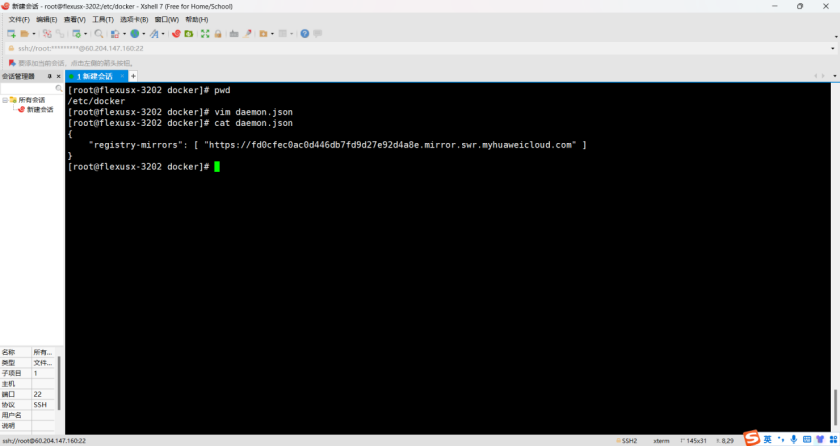
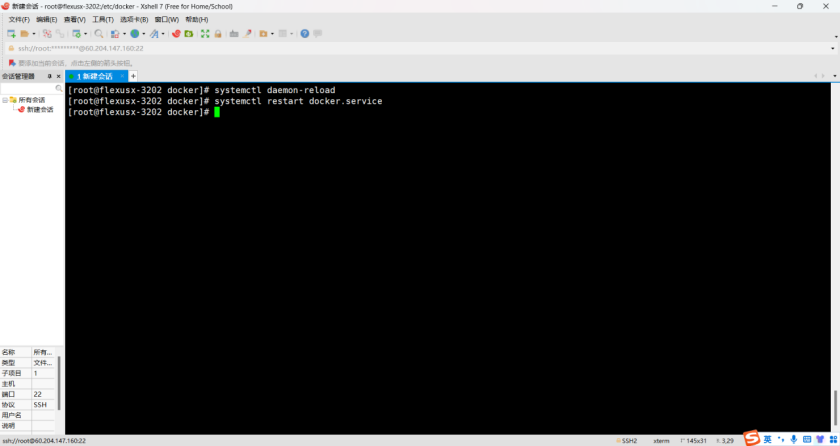
9、重新加载配置文件,重新启动 docker,查看是否配置成功
systemctldaemon-reloadsystemctlrestart docker.service
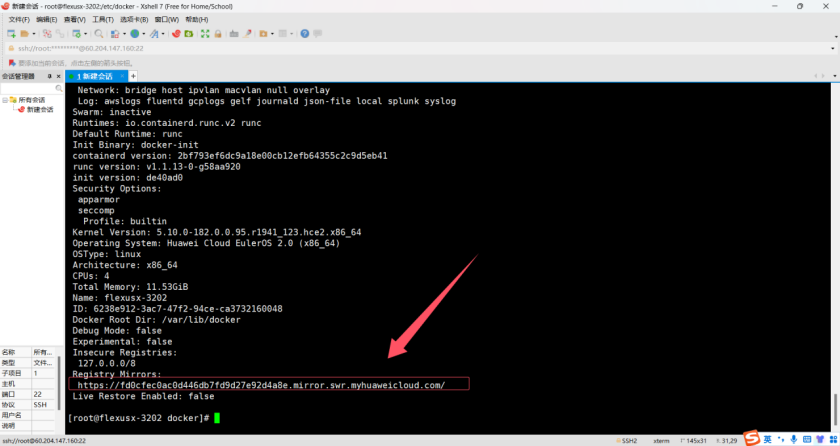
10、docker info 查看配置信息,是否配置成功镜像加速
dockerinfo
搭建 DVWA 靶场
1、拉取 DVWA 镜像
dockerpull vulnerables/web-dvwa
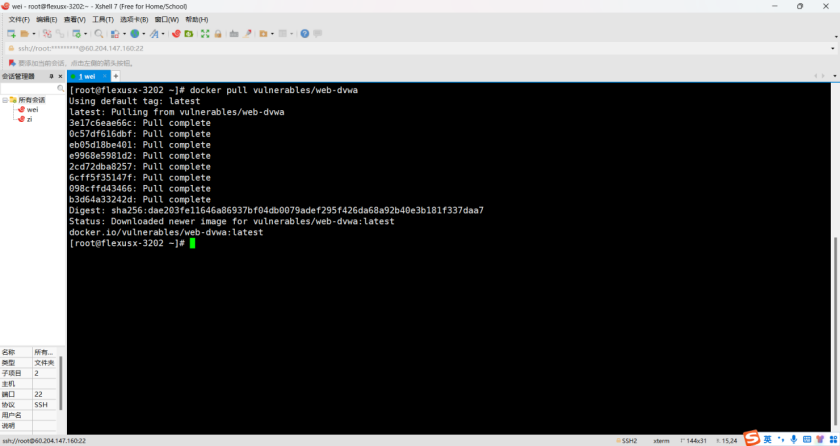
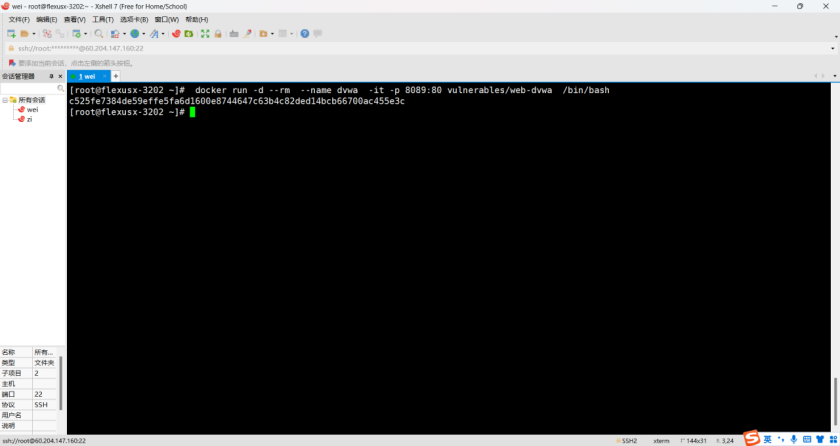
2、启动镜像容器
dockerrun -d--rm--namedvwa -it-p8089:80 vulnerables/web-dvwa /bin/bash
•docker run: Docker 的运行命令,用于从镜像启动一个新的容器
•-d: 后台运行容器,并返回容器 ID
•--rm: 容器停止后自动删除容器文件系统
•--name dvwa: 为容器指定一个名称,这里是 dvwa
•-it: 这两个选项通常一起使用,-i保持 STDIN 开放,即使没有附加也如此;-t分配一个伪终端。但在后台运行(-d)的容器中,这两个选项通常不是必需的,因为它们主要用于交互式会话
•-p 8089:80: 将容器的 8089 端口映射到宿主机的 80 端口
•vulnerables/web-dvwa: 要从中创建容器的镜像名称
•/bin/bash: 容器启动后要执行的命令。在 DVWA 的情况下,这通常不是您想要的,因为您希望运行的是 Web 应用程序,而不是 Bash shell
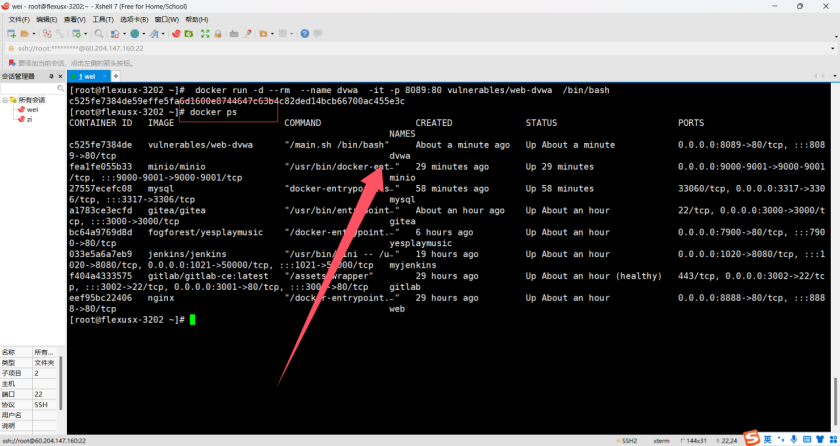
3、查看是否启动
docker ps
4、浏览器访问公网 IP:8089
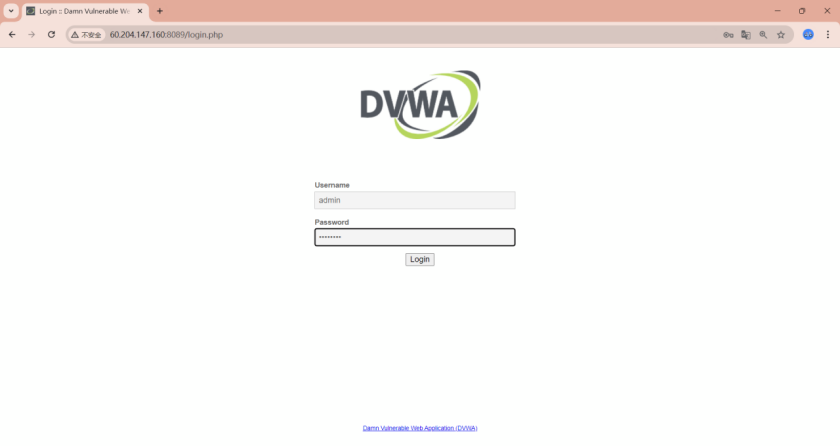
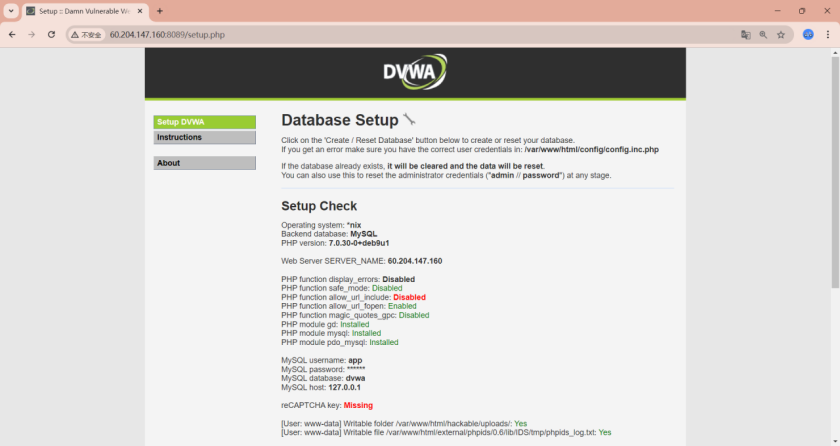
5、默认账号 admin,密码 password,如下则搭建成功
总结
审核编辑 黄宇